unity 공부
1. Background(뒷배경) 움직이게 만드는 방법
우선 Scripts폴더에 c#파일을 하나 만들어서 Inspector에 파일을 끌어 놓음.
다음에 update함수만 있어도 괜찮기 때문에 create메서드는 삭제 시킴.
여기서
Transform: Unity의 모든 게임 오브젝트는 Transform 컴포넌트를 가지고 있습니다. 이 컴포넌트는 오브젝트의 위치, 회전, 크기를 관리합니다.
Position: transform.position은 해당 오브젝트의 현재 위치를 나타내며, 이는 3D 공간에서 x, y, z 좌표로 표현됩니다.
이걸 이용해서
void Update()
    {
        transform.position +=  Vector3.down * moveSpeed * Time.deltaTime;
        if (transform.position.y < -10) {
            transform.position += new Vector3(0, 20f, 0);
        }
    }
이렇게 조건문을 추가해준다.
이 로직같은 경우는
내가 지정한 배경이 y좌표가 -10에 도달하게 된다면 새로운 위치로 이동하게 되는데 여기서 vector3란?
Vector3: 3D 공간에서의 위치나 방향을 나타내며, x, y, z 좌표로 구성됩니다.
예: Vector3(1, 2, 3)는 x=1, y=2, z=3의 위치를 나타냅니다.
그래서 배경두개를 두고 하나가 조건문으로 지정해 놓은곳으로 이동하게 되면 다시 위로 올라가 다시 내려오게 되는 거다.
2. 캐릭터 애니메이션 효과 하는법
우선 캐릭터 디자인 화면이 한장에 여러개로 되어있으면
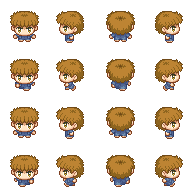
이런식으로 되어있으면 이걸 파일에 저장되어있는걸 클릭한 후
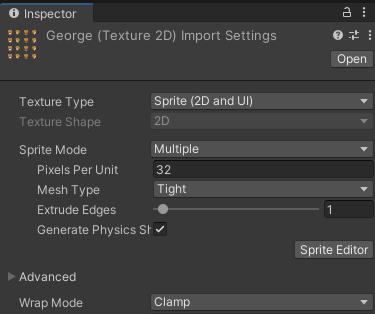
여기서 Sprite Editor를 눌러 준다.

그러면 이런 화면이 나오게 되는데 여기서 왼쪽 위 slice를 눌러서
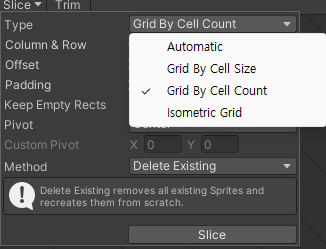
이렇게 여러개의 타입중 Grid By Cell Size나, Grid By Cell Count를 눌러 작업 해주면 된다. 둘다 적용 법은

첫번째로 Grid By Cell Size 이 방법은 픽셀 단위로 자른다는 뜻인데 이 사진의 총 크기
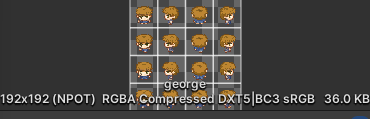
여기서 보면 192 * 192 이렇게 되어있는걸 확인할 수 있다. 그러면 저기서 각 4개의 크기로 잘라야 하니 192 나누기 4 하면 된다.
그럼 숫자는 48이 되고 그걸 x 좌표랑 y좌표에 입력하게 된다면
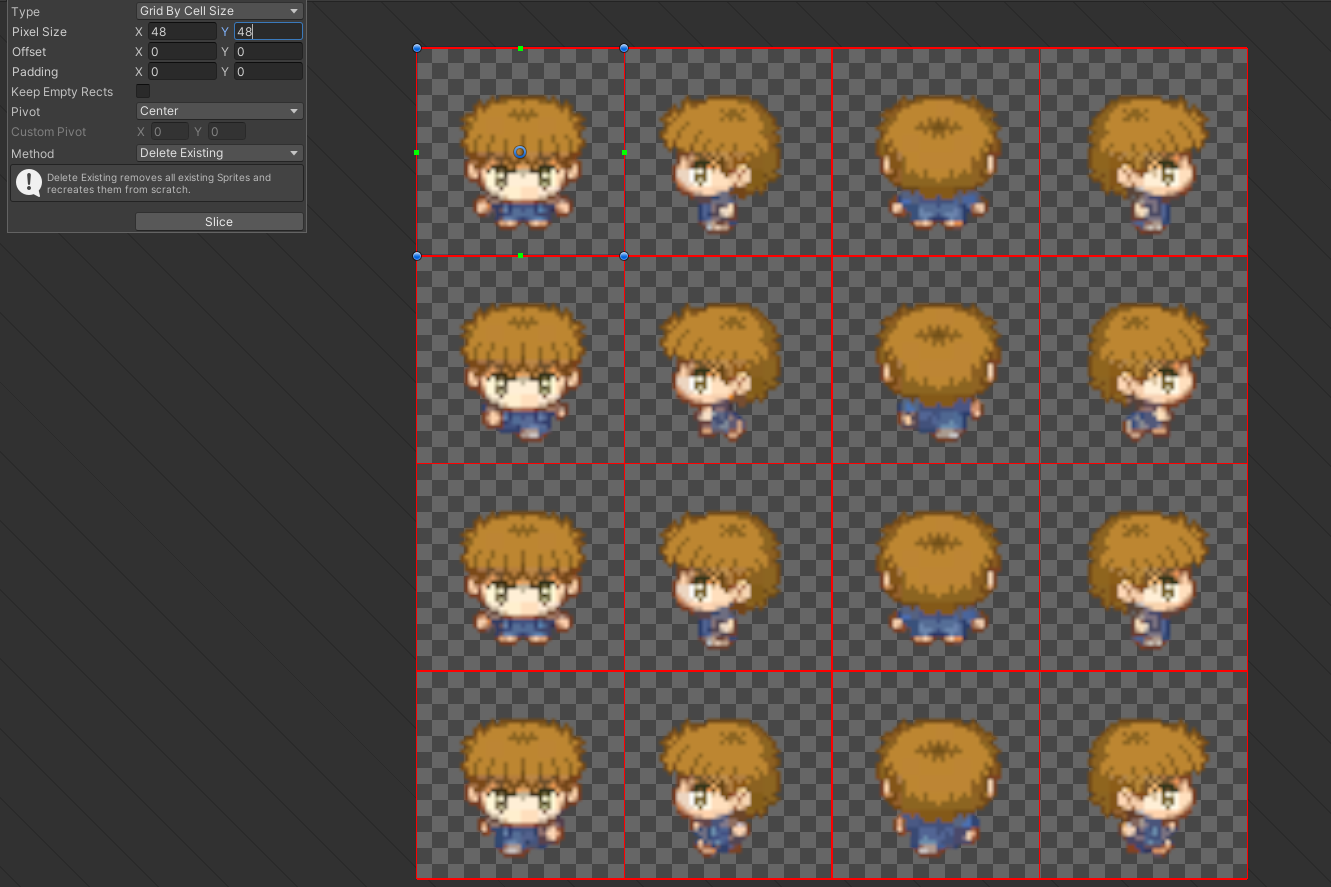
이렇게 크기에 맞게 잘리게 된다.
다른 방법으로는 (개인적으로 이게 더 쉬움)
Grid By Cell Count 이걸 사용하는건데 이거는
colum 즉 컬럼기준으로 잘라준다는 뜻이다. 이렇게 일정하게 만들어져있는 이미지같은경우는 이게 더 편할 것 이다.
그럼 가로 4컬럼, 세로4컬럼 이렇게 잘라주면 이렇게
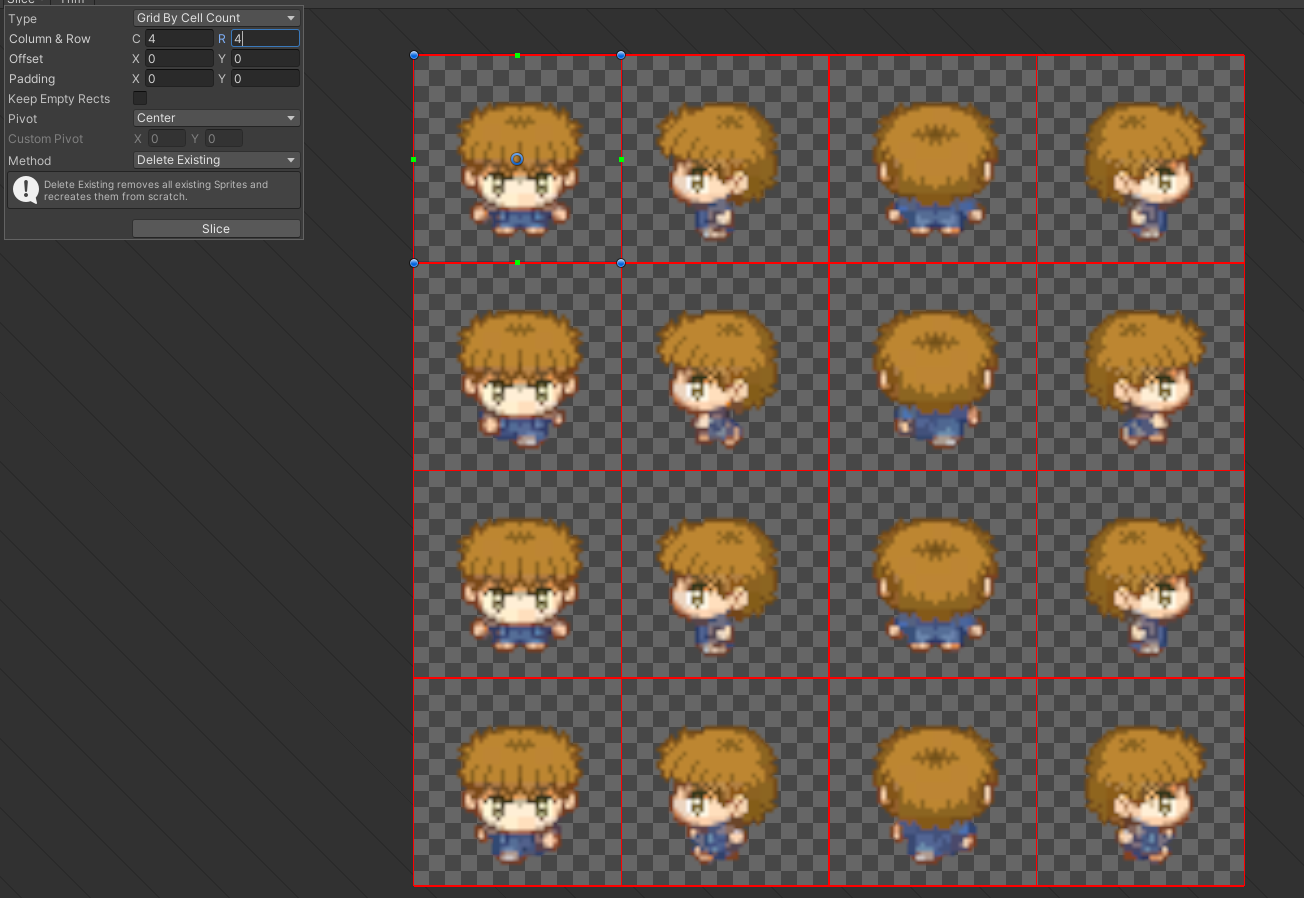
잘리는걸 확인 할 수 있다.
그 다음 Slice버튼을 눌러서 작업을 진행해주고 이 창을 끈다음

이렇게 각자 잘린 모습을 확인 할 수 있다.
여기서 현재 내 캐릭터는 앞을 보고 달리는 거기 때문에 이미지 2번,8번,10번,14번 이걸 키보드 ctrl누르면서 좌클릭 해주면 여러개 클릭이 되는데

이렇게 클릭해주고 scene에 드래그 해서 갖다 놓으면 자신이 원하는 위치에 캐릭터가 생성이 되며 갖다 파일을 저장하라고 하는데 그걸 저장하고 실행하게 되면 애니메이션 효과를 가질수 있게 된다.
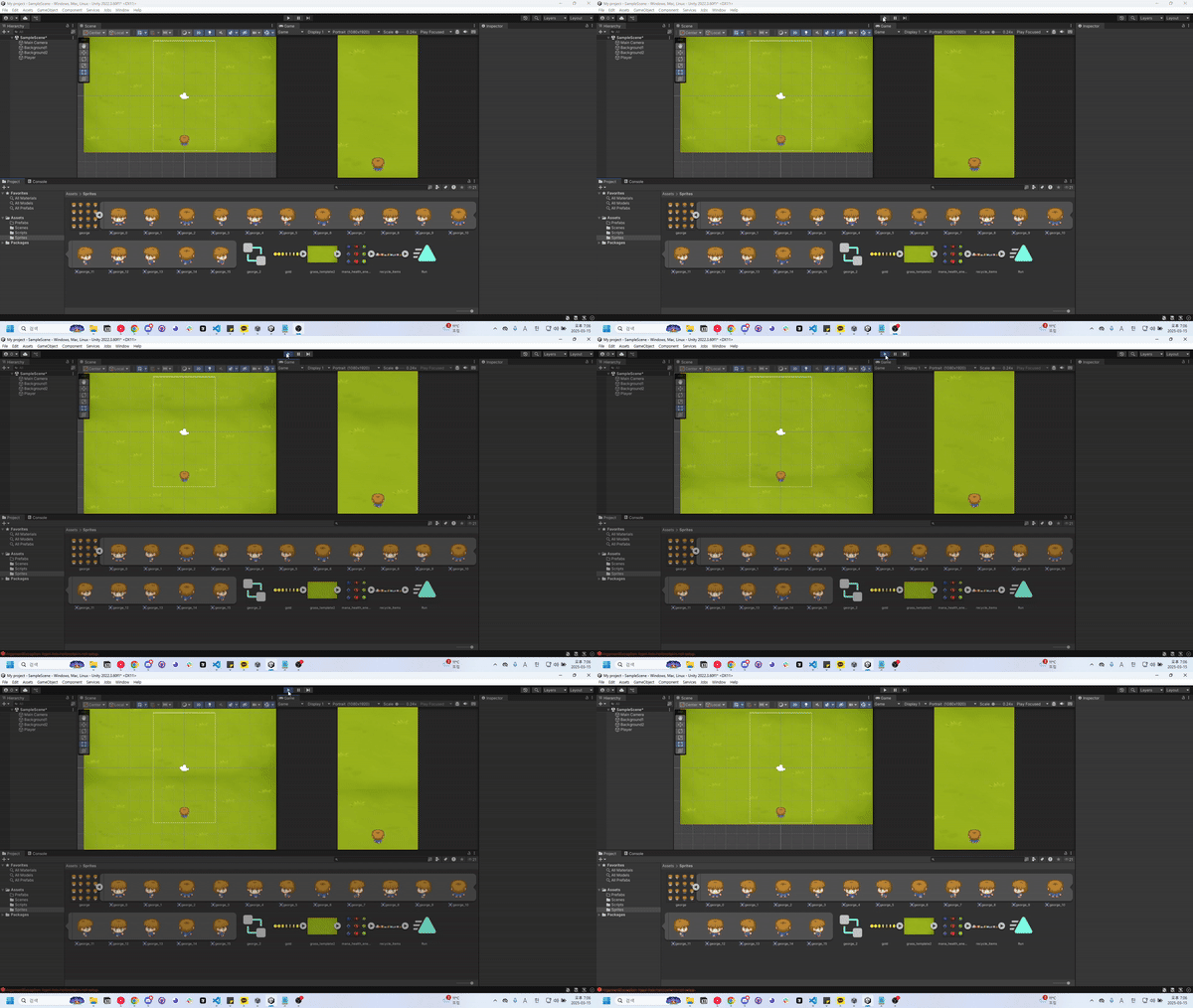
이렇게 작동하게 된다.