이번에 인턴 과제 때문에 오랜만에 ec2를 사용하게 되었는데 다 까먹은 상태라;;; 다시 공부에 들어갔다.
그래도 좋은게 전에 프로젝트를 할때는 다른 팀원이 하셔서 서버를 건들때가 없었지만 이번기회로 좀 많게 알아가는것 같다.
1. AWS EC2 Instance 생성
AWS EC2에서는 컴퓨터 하나의 단위를 Instance 라는 이름으로 부른다.
그래서 EC2 Instance를 생성한다는건, 서버 컴퓨터를 하나 대여한다는 것과 같다!
https://console.aws.amazon.com/console/home
https://console.aws.amazon.com/console/home
console.aws.amazon.com
Region선택
- 여기선 지역을 선택하는데 현재 있는 지역하고 가까울수록 접속 속도가 빠르니 우리는 서울로 선택한다.
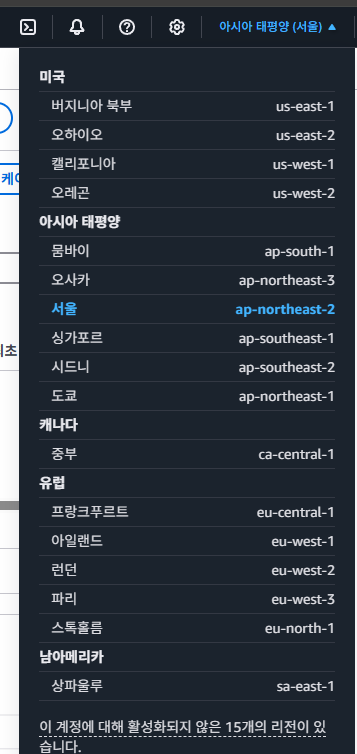
여기에 들어가 검색창 ec2에 들어간다.

이제 들어가면
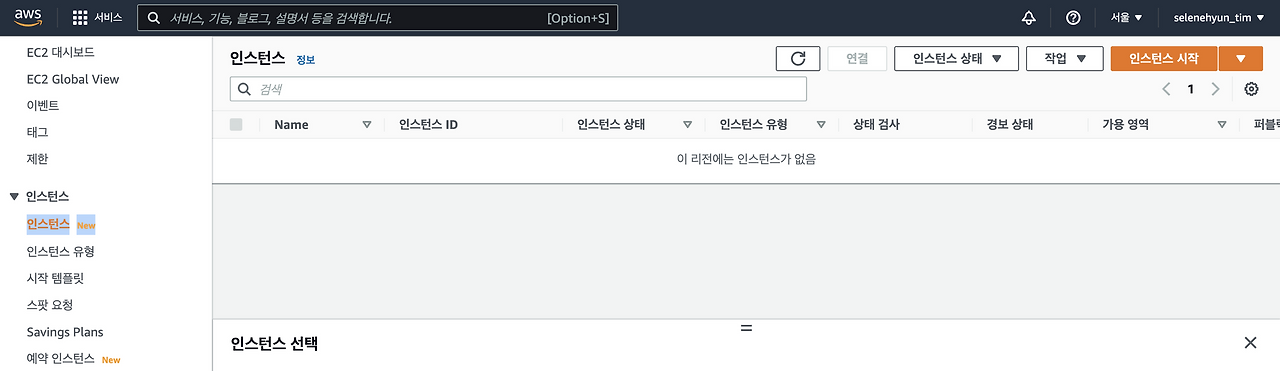
1. 왼쪽 메뉴에서 "인스턴스"를 눌러 아래 페이지로 이동한다.
2. 우측 상단에 있는 주황색 “인스턴스 시작” 버튼을 눌러 아래 페이지로 이동한다.
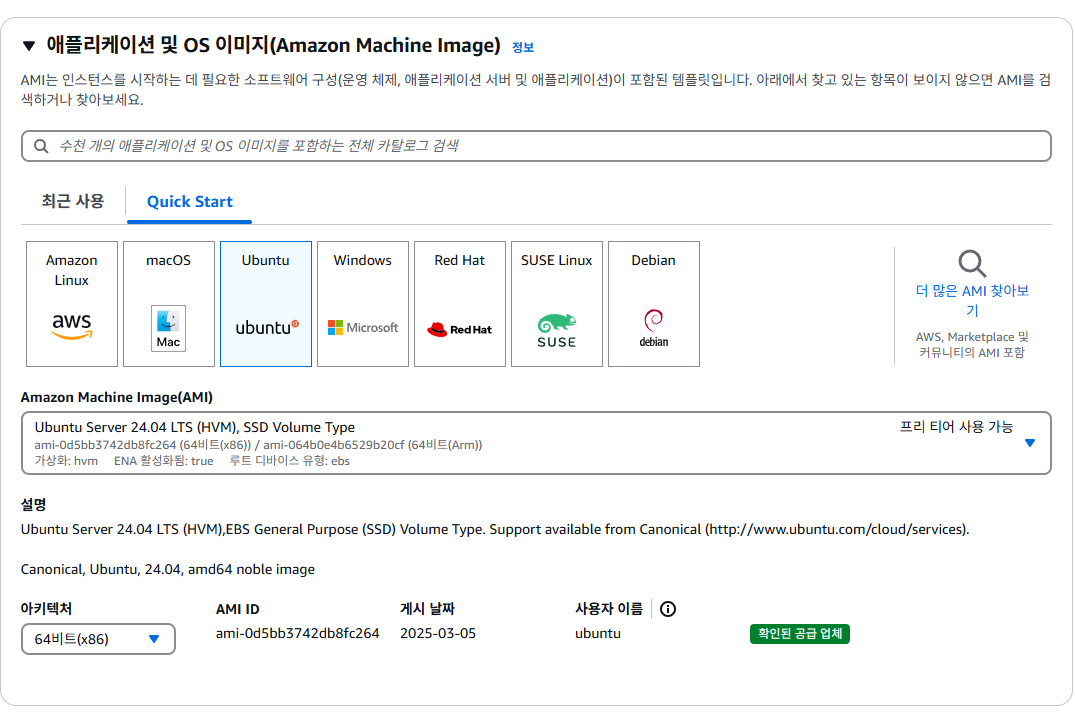
ubuntu를 선택해 프리티어로 이용한다.
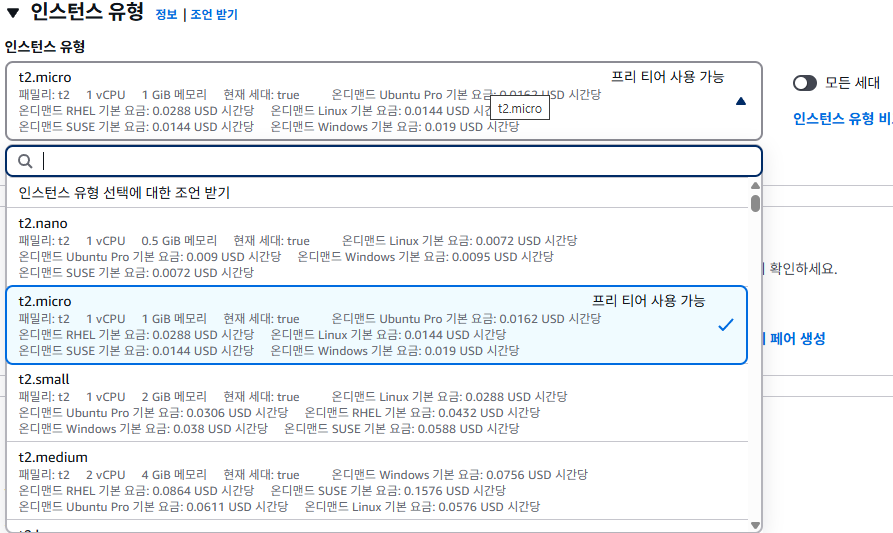
여기선 프리티어로 사용가능한 t2.micro를 선택한다.

그 다음으로 새 키 페어 생성을 눌러
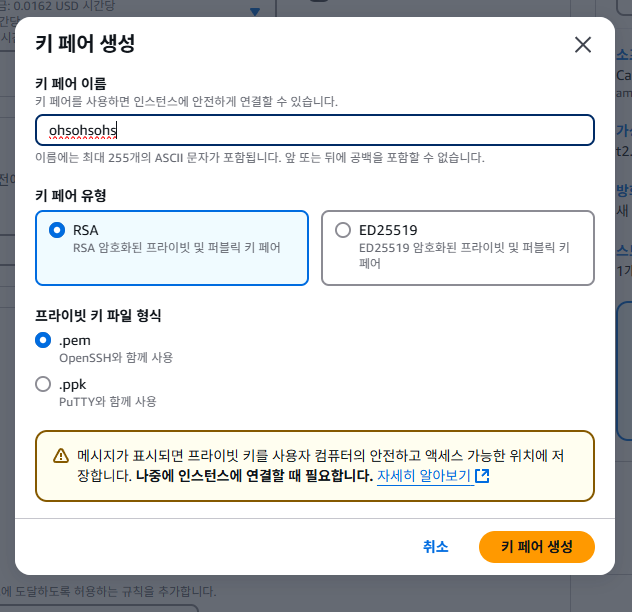
이런식으로 자신이 원하는 이름을 만들고 키페어 생성 눌러준다.
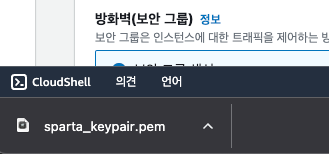
그러면 위의 예시처럼 파일이 다운이 된다.
*여기서 키 페어는 우리의 서버에 서버에 접속할 수 있도록 해주는 신분증 이다!
당연히 누군가에게 공유해서도 안되고, 잃어버리면 다시는 발급 받을수 없으니 EC2 Instance를 지우기 전까지는 절대 잃어버리지 않도록 소중하게 보관해야 한다!!!
그런다음으로 인스턴스 시작 눌러준다.

그 다음으로는 인스턴스 ID 선택
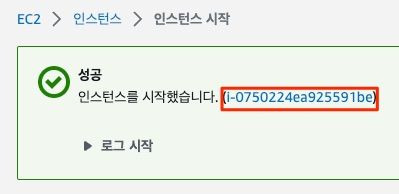
이렇게 생성한 인스턴스를 확인 할 수 있다.

그러면 본인의 인스턴스를 생성할수 있다!
여기까지는 간단하게 인스턴스를 생성하는 법을 알아보았고 그 다음으로는 서버를 배포하는 법을 알아보겠다 .
하지만 글이 길어지니 다음게시글에 이어서 적겠다.
'TIL' 카테고리의 다른 글
| 유지보수성을 높이는 백엔드 리팩토링 (FastAPI & Spring Boot) (0) | 2026.03.10 |
|---|---|
| EC2 (nest.js) 서버 배포 2 (0) | 2025.04.17 |
| 위치 기반 흐름 정리 (0) | 2025.04.13 |
| 80일차 TIL (0) | 2025.03.07 |
| 79일차 TIL (토스 구현 3일차) (0) | 2025.03.06 |